

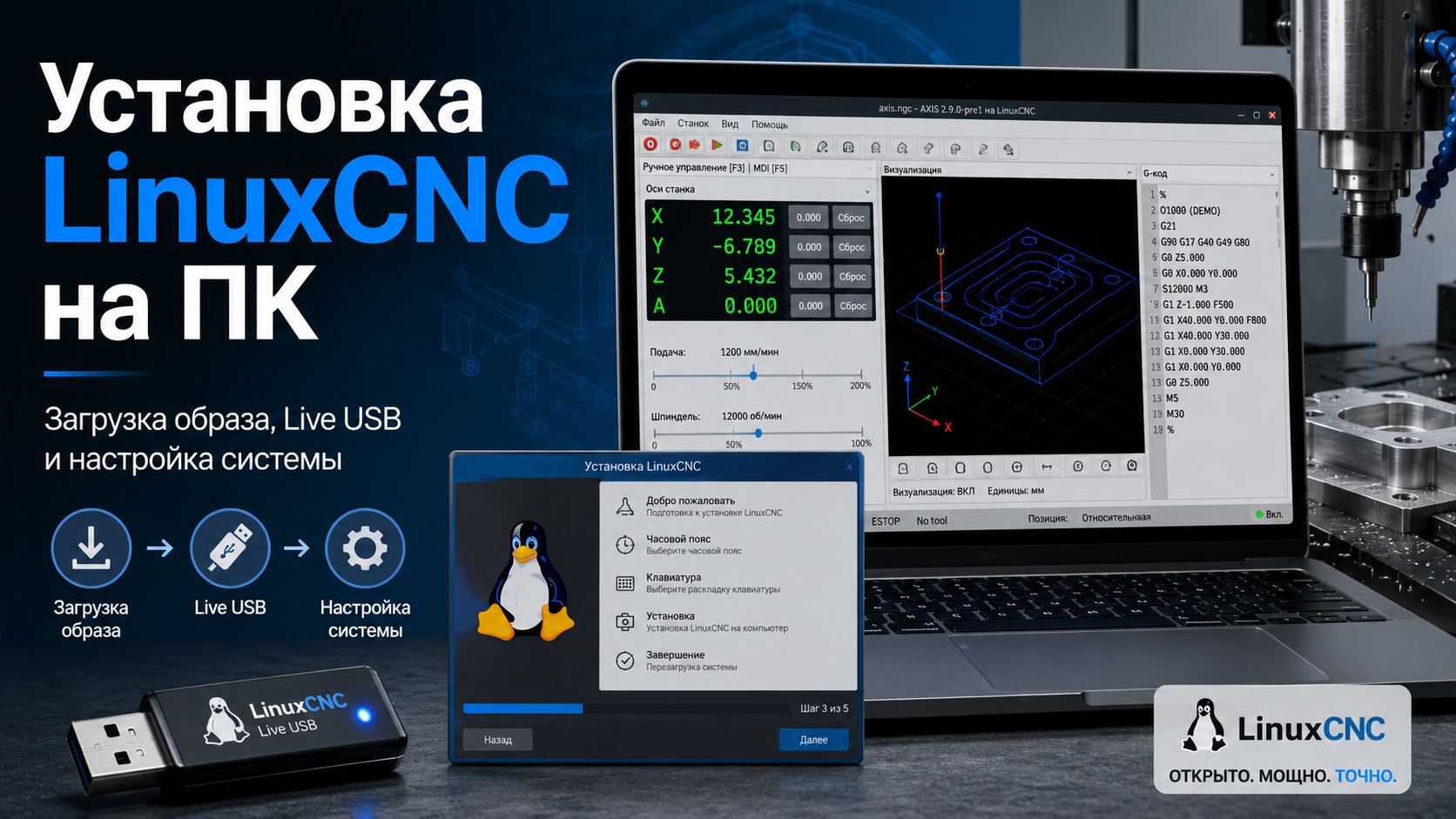
Установка LinuxCNC на ПК отличается от установки обычной офисной программы. Здесь важна не только операционная система, но и способность компьютера стабильно работать в реальном времени: без больших задержек, случайных зависаний, агрессивного энергосбережения и конфликтов с оборудованием. Поэтому хороший порядок такой: сначала выбрать подходящий ПК, затем загрузить официальный ISO, проверить Live-режим и задержки, и только после этого устанавливать систему на диск.
LinuxCNC лучше ставить на отдельный компьютер, который будет работать именно как контроллер станка. Не стоит превращать основной рабочий ноутбук в управляющую стойку: обновления, фоновые программы, Wi-Fi, сон, видеодрайверы и перегрев могут испортить стабильность. Для ЧПУ важнее предсказуемость, чем максимальная производительность.

Что нужно понять перед установкой
LinuxCNC управляет станком через ядро реального времени. Это означает, что система должна выдавать управляющие импульсы и обрабатывать сигналы с предсказуемыми задержками. Для офисного компьютера задержка в несколько миллисекунд почти незаметна, а для шагового привода через LPT это уже может быть пропуск шагов, рывок оси или аварийная остановка.
| Вопрос | Почему важен | Что выбрать |
|---|---|---|
| Как подключается станок? | От интерфейса зависит требование к задержкам. | LPT требует очень низкой задержки, Mesa по Ethernet/PCI обычно терпимее. |
| Будет ли ПК работать только со станком? | Лишние задачи ухудшают стабильность. | Лучше отдельный компьютер без игр, офисных программ и лишних сервисов. |
| Нужен ли интернет на станке? | Интернет удобен для обновлений, но не обязателен для работы. | Для производства лучше минимальная сеть и ручной контроль обновлений. |
| Какой интерфейс настройки? | Разные станки удобнее настраивать разными мастерами. | Stepconf для LPT, PNCconf для Mesa, ручная настройка для сложных систем. |
| Есть ли опыт Linux? | Часть диагностики делается через терминал и конфиги. | Сначала протестируйте Live-режим и демо-станок, не подключая оборудование. |
Официальную документацию и загрузки лучше брать с сайта LinuxCNC: страница загрузки LinuxCNC и раздел Getting LinuxCNC. Не привязывайтесь к старым ссылкам на Debian Wheezy или Ubuntu Lucid: они полезны только для архивных машин, но не как нормальный путь установки на новый контроллер.
Выбор компьютера для LinuxCNC
Для LinuxCNC не нужен самый новый ПК. Часто хорошо работают простые настольные компьютеры с Intel-процессором, нормальным охлаждением, SSD и обычной встроенной графикой. Но модель нужно проверять, потому что два внешне похожих компьютера могут давать совершенно разные задержки из-за BIOS, чипсета, видеокарты, сетевого адаптера или режима энергосбережения.
| Компонент | Что желательно | Чего лучше избегать |
|---|---|---|
| Процессор | Обычный Intel/AMD без экстремального энергосбережения. | Слишком слабые нетбуки, перегревающиеся мини-ПК, нестабильный разгон. |
| Диск | SSD 32-120 ГБ и больше. | Старые медленные HDD с ошибками и шумом. |
| ОЗУ | 4 ГБ достаточно для большинства задач, 8 ГБ приятнее. | Модули с ошибками, разнобойная память без теста. |
| Графика | Простая встроенная графика. | Сложные дискретные видеокарты, требующие закрытых драйверов. |
| Сеть | Проводной Ethernet, особенно для Mesa Ethernet. | Wi-Fi как основной канал управления станком. |
| LPT | Настоящий параллельный порт на материнской плате или PCI/PCIe-карта, проверенная с LinuxCNC. | USB-LPT переходники: они не подходят для генерации шаговых импульсов LinuxCNC. |
| Питание | Исправный блок питания с запасом. | Случайные выключения, просадки напряжения, пыльный перегретый корпус. |
Ноутбук можно использовать для обучения, симуляции и просмотра интерфейса, но для реального станка он часто хуже настольного ПК. Проблемы дают энергосбережение, Wi-Fi, встроенные контроллеры, закрытый BIOS, перегрев и невозможность поставить нормальную плату расширения. Если станок будет работать через Mesa Ethernet, ноутбук иногда приемлем, но его все равно надо проверять по задержкам и стабильности сети.
Какой вариант LinuxCNC выбрать
Самый простой способ установки — официальный Live/Install ISO. Он загружается с флешки, позволяет попробовать систему без установки и затем поставить LinuxCNC на диск. Это удобнее, чем вручную собирать Debian, добавлять репозитории, ставить ядро реального времени и пакеты LinuxCNC по отдельности.
| Способ | Когда подходит | Комментарий |
|---|---|---|
| Live/Install ISO LinuxCNC | Новая установка на отдельный ПК. | Лучший вариант для большинства пользователей. |
| Установка пакетов на Debian | Когда уже есть подходящая система и опыт Linux. | Нужно аккуратно выбрать репозитории, ядро и версию LinuxCNC. |
| Виртуальная машина | Только обучение интерфейсу и G-коду. | Для управления реальным станком виртуальная машина обычно не подходит. |
| Старый ISO из архива | Только для очень старых конфигураций. | Не стоит ставить архивные версии на новый контроллер без причины. |
Если вы не уверены, выбирайте актуальный официальный ISO и не смешивайте инструкции для разных поколений LinuxCNC. В старых руководствах часто встречаются Ubuntu Lucid, Ubuntu Precise, Debian Wheezy, RTAI и ручное добавление строк репозитория. На современном ПК это обычно лишний риск: лучше начать с официального образа, а затем уже решать, нужен ли особый вариант ядра или ручная настройка.
PREEMPT-RT, RTAI, LPT и Mesa: в чем разница
Перед установкой полезно понять, как именно LinuxCNC будет общаться со станком. Если управление идет через параллельный порт, ПК сам формирует шаговые импульсы, поэтому задержки должны быть очень низкими. Если используется Mesa или другая аппаратная плата, часть критичной работы берет на себя внешнее устройство, а требования к ПК становятся мягче.
| Вариант | Что делает ПК | Плюсы | Минусы |
|---|---|---|---|
| LPT + software stepping | Сам формирует STEP/DIR через параллельный порт. | Дешево, понятно, подходит для простых станков. | Очень чувствителен к задержкам, нужен правильный LPT. |
| Mesa Ethernet/PCI | Передает команды аппаратной плате, а плата работает с вводами/выводами. | Больше входов/выходов, стабильнее, удобнее для сложных станков. | Нужна покупка платы и настройка через PNCconf/HAL. |
| PREEMPT-RT | Современное ядро реального времени для многих установок LinuxCNC. | Проще поддерживается на актуальном железе. | Для LPT может дать задержки хуже, чем старые RTAI-сборки на удачном ПК. |
| RTAI | Старый вариант жесткого реального времени. | Исторически популярен для LPT. | Сложнее с новым железом и современными дистрибутивами. |
Если у вас простой станок на LPT, обязательно прочитайте материал LinuxCNC Stepconf: настройка через LPT. Если станок планируется на Mesa, полезнее статья LinuxCNC PNCconf: настройка Mesa, осей, шпинделя и HAL.
Шаг 1. Скачайте ISO LinuxCNC
Откройте официальную страницу загрузки LinuxCNC и скачайте рекомендуемый образ. Обычно это ISO, который можно записать на USB-флешку и загрузить как Live-систему. Не скачивайте образы с форумов, случайных зеркал и старых статей, если нет понятной причины: установочный образ должен быть официальным и проверяемым.
- Скачивайте ISO с официальной страницы LinuxCNC.
- Сохраните рядом файл контрольной суммы, если он доступен.
- Не используйте старые ссылки на конкретные ISO из чужих инструкций без проверки даты.
- Если выбираете между несколькими образами, ориентируйтесь на официальные рекомендации для вашей версии LinuxCNC.
Для архивных станков иногда приходится использовать старую версию, но это отдельный случай. Для новой установки лучше не начинать с Debian Wheezy, Ubuntu Lucid или Ubuntu Precise: эти системы давно устарели, плохо подходят для современного железа и создают лишние проблемы с безопасностью, драйверами и обновлениями.
Шаг 2. Проверьте контрольную сумму
Контрольная сумма нужна, чтобы убедиться, что ISO скачался без ошибки и не был поврежден. Это особенно важно, если образ большой, интернет нестабилен или файл переносили между компьютерами. На Windows можно использовать PowerShell, на Linux — команду в терминале.
# Windows PowerShell
Get-FileHash .\linuxcnc.iso -Algorithm SHA256

# Linux
sha256sum linuxcnc.iso
Сравните полученное значение с контрольной суммой на странице загрузки. Если сумма не совпадает, не записывайте флешку и не устанавливайте систему. Скачайте образ заново.
Шаг 3. Запишите ISO на флешку
Для записи можно использовать Rufus, balenaEtcher, dd или другой надежный инструмент. Важно записывать ISO именно как загрузочный образ, а не просто копировать файл на флешку. После записи на флешке появится загрузочная система LinuxCNC.
| Система | Инструмент | Подсказка |
|---|---|---|
| Windows | Rufus или balenaEtcher | Выберите ISO, USB-накопитель и дождитесь окончания записи. |
| Linux | dd, GNOME Disks, balenaEtcher | Проверьте имя устройства, чтобы не стереть другой диск. |
| macOS | balenaEtcher или терминал | Удобнее использовать графический инструмент, если нет опыта с дисками. |
Перед записью сохраните все нужные файлы с флешки: она будет переформатирована. После записи безопасно извлеките накопитель и подключите его к будущему контроллеру станка.
Шаг 4. Настройте BIOS или UEFI
Перед загрузкой с флешки зайдите в BIOS/UEFI. Нужно выбрать USB-накопитель первым в списке загрузки и отключить функции, которые мешают стабильной работе реального времени. Названия пунктов отличаются у разных плат, но смысл один: компьютер не должен неожиданно засыпать, резко менять частоты или отдавать управление прошивке в неподходящий момент.
| Настройка | Что сделать | Зачем |
|---|---|---|
| Boot order | Поставить USB первым или вызвать Boot Menu. | Чтобы загрузиться с флешки LinuxCNC. |
| Secure Boot | Обычно отключить, если образ не загружается. | Некоторые Linux-сборки не стартуют с включенным Secure Boot. |
| Fast Boot | Отключить. | Проще попадать в BIOS и надежнее видеть USB-устройства. |
| Sleep/Suspend | Отключить режимы сна. | Контроллер станка не должен уходить в сон во время работы. |
| C-states/SpeedStep | Проверять по результатам latency-test. | Энергосбережение иногда увеличивает задержки. |
| Hyper-Threading | Оставить или отключить по результатам теста. | На одних ПК помогает, на других ухудшает задержки. |
| Встроенные устройства | Отключить ненужные Wi-Fi, Bluetooth, звук, камеры. | Меньше лишних прерываний и фоновых драйверов. |
Не меняйте все настройки сразу вслепую. Если LinuxCNC загружается, сначала выполните тест задержек на базовых настройках, затем меняйте один параметр и снова проверяйте. Так будет понятно, что именно улучшило или ухудшило результат.
Шаг 5. Запустите Live-систему без установки
Live-режим позволяет проверить LinuxCNC до записи на диск. Это безопасный способ понять, видит ли система оборудование, запускается ли интерфейс, нормально ли работает экран, клавиатура, мышь и сеть. На этом этапе станок лучше не подключать или оставить силовую часть отключенной.
- Загрузитесь с USB-флешки.
- Выберите режим Live, если установщик предлагает выбор.
- Запустите LinuxCNC с демонстрационной конфигурацией.
- Проверьте, что интерфейс открывается без ошибок.
- Откройте пример G-кода и посмотрите, как работает графика траектории.
- Не подключайте реальные приводы, пока не проверены задержки и конфигурация.
Для знакомства с интерфейсом пригодится отдельный обзор LinuxCNC: принцип работы, интерфейсы AXIS, Touchy, PyVCP и GladeVCP. Если используется стандартный интерфейс AXIS, полезно также посмотреть материал AXIS LinuxCNC: интерфейс, траектория и запуск программы.
Шаг 6. Проверьте задержки через latency-test
Latency-test показывает, насколько стабильно компьютер отвечает в режиме реального времени. Тест нужно запускать не на пустом рабочем столе, а с нагрузкой: двигайте окна, открывайте браузер, копируйте файлы, включайте сетевые операции, меняйте размер окон, нагружайте графику. Цель — поймать худшие задержки, которые могут возникнуть во время работы.
| Результат | Для чего подходит | Что делать |
|---|---|---|
| Очень низкие задержки | LPT, быстрые шаговые импульсы, простые станки. | Можно продолжать настройку, но все равно проверять реальные скорости. |
| Средние задержки | Mesa, медленные LPT-конфигурации, обучение. | Для LPT снизить базовую частоту или оптимизировать BIOS. |
| Большие скачки задержки | Симуляция и обучение, но не реальный станок через LPT. | Отключать энергосбережение, менять ПК или переходить на Mesa. |
| Периодические всплески | Опасный признак. | Искать виновника: Wi-Fi, видеодрайвер, USB, BIOS, перегрев, фоновые службы. |
Не стоит оценивать ПК по тесту в одну минуту. Оставьте latency-test хотя бы на 30-60 минут, а для серьезного станка — дольше. Если задержки растут только при нагреве или сетевой активности, короткий тест этого не покажет.
Шаг 7. Установите LinuxCNC на диск
Если Live-режим работает и задержки приемлемые, можно устанавливать систему на диск. Перед установкой сохраните все данные с компьютера: разметка диска может удалить старую систему. Для контроллера станка чаще всего проще использовать весь диск под LinuxCNC, без двойной загрузки с Windows.
- Запустите установщик из Live-системы.
- Выберите язык, раскладку клавиатуры, часовой пояс и пользователя.
- Выберите диск для установки и подтвердите разметку.
- Дождитесь копирования файлов и установки загрузчика.
- Перезагрузите ПК без флешки.
- После первой загрузки снова запустите latency-test уже с установленной системы.
Не подключайте станок сразу после установки. Сначала проверьте, что система загружается стабильно, не просит срочно менять версию ОС, не уходит в сон и не показывает ошибки оборудования.
Шаг 8. Обновления LinuxCNC и системы
Обновления нужны, но контроллер станка не стоит обновлять бездумно перед работой. После крупного обновления могут измениться ядро, драйверы, библиотеки, сетевые настройки или поведение интерфейса. На производственном станке лучше сначала сделать резервную копию конфигурации, затем обновить систему в спокойное время и проверить станок в холостом режиме.
| Что обновляется | Риск | Как снизить риск |
|---|---|---|
| Пакеты LinuxCNC | Изменение поведения функций и интерфейса. | Читать примечания к версии, сохранить конфигурацию. |
| Ядро реального времени | Могут измениться задержки. | После обновления повторить latency-test. |
| Дистрибутив Debian | Большой риск несовместимости. | Не делать major upgrade без отдельного плана и бэкапа. |
| Браузер, сеть, утилиты | Обычно меньший риск, но возможны новые фоновые службы. | Проверить автозапуск и нагрузку. |
Если LinuxCNC предложил обновить весь дистрибутив до новой версии Debian, не нажимайте согласие автоматически. Для станочного контроллера важна проверенная связка: версия LinuxCNC, ядро реального времени, драйверы и конфигурация станка.
Шаг 9. Создайте конфигурацию станка
После установки нужно создать конфигурацию конкретного станка. LinuxCNC сам по себе не знает, сколько у вас осей, какие шаговые драйверы, какой шаг винта, где концевики, как включается шпиндель и какие входы отвечают за аварийный стоп. Это задается в конфигурационных файлах, а для типовых станков помогают мастера настройки.
| Инструмент | Для чего | Куда читать дальше |
|---|---|---|
| Stepconf | Простые станки через параллельный порт LPT. | Настройка LinuxCNC через LPT |
| PNCconf | Платы Mesa и более сложные конфигурации. | Настройка Mesa через PNCconf |
| Ручное редактирование INI/HAL | Нестандартные станки, дополнительные входы/выходы, логика безопасности. | Начинать лучше после понимания базовой конфигурации. |
| Демо-конфигурации | Обучение и проверка интерфейса без оборудования. | Полезно до подключения реального станка. |
После создания конфигурации проверьте оси по одной: направление движения, количество миллиметров на оборот, ускорение, скорость, концевики, аварийный стоп, включение шпинделя и реакцию на паузу. Не запускайте сразу старый G-код, пока не уверены, что координаты и движение соответствуют реальному станку.
Резервная копия конфигурации
Конфигурация LinuxCNC обычно хранится в домашней папке пользователя, например в каталоге linuxcnc/configs. После каждого удачного этапа настройки делайте копию. Это особенно важно перед изменением HAL, настройкой шпинделя, переходом на Mesa, обновлением системы или правкой кинематики.
# пример простой резервной копии папки configs
cp -r ~/linuxcnc/configs ~/linuxcnc/configs-backup-$(date +%Y-%m-%d)
Для мастерской удобнее хранить копию еще и вне компьютера станка: на флешке, NAS или в отдельной папке рабочего ПК. Потерять конфигурацию после недель настройки намного обиднее, чем потратить минуту на копирование.
Первый запуск без риска для станка
Первый запуск нужно делать так, будто в конфигурации есть ошибка. Это нормальный инженерный подход: отключить силовую часть, проверить сигналы, затем включать приводы поэтапно. Даже если программа выглядит простой, ошибка направления оси или масштаба может отправить портал не туда.
- Проверьте аварийный стоп и реакцию LinuxCNC на E-stop.
- Убедитесь, что кнопка включения станка не подает питание на приводы раньше времени.
- Проверьте входы концевиков и датчиков в диагностике.
- Включите одну ось и проверьте направление движения малыми перемещениями.
- Проверьте, что 10 мм в LinuxCNC действительно дают 10 мм перемещения.
- Только после этого переходите к шпинделю, СОЖ и пробной программе в воздухе.
Когда базовое движение проверено, изучите смещения в LinuxCNC, G-код LinuxCNC и F, S, T коды. Это поможет не путать машинные координаты, рабочие смещения, подачу, обороты и выбор инструмента.
Типичные проблемы при установке
| Проблема | Возможная причина | Что проверить |
|---|---|---|
| ПК не грузится с флешки | Неверная запись ISO, Secure Boot, порядок загрузки. | Перезаписать флешку, отключить Secure Boot, выбрать USB через Boot Menu. |
| Экран черный или искажен | Проблема видеодрайвера или режима графики. | Попробовать другой видеовыход, простую видеокарту, параметры загрузки. |
| Latency-test показывает большие задержки | Энергосбережение, Wi-Fi, видеодрайвер, BIOS, перегрев. | Отключать лишние устройства, менять BIOS-настройки, пробовать другой ПК. |
| LPT не управляет осями | Неверный адрес порта, USB-LPT, неправильная распиновка. | Проверить адрес LPT, тип карты, кабель, Stepconf и сигналы драйвера. |
| Mesa не находится в сети | Не та подсеть, кабель, сетевой адаптер, питание платы. | Проверить IP, прямое подключение, питание и документацию платы. |
| Оси едут не туда | Неверная полярность DIR или перепутанные моторы. | Менять направление в конфигурации, а не переставлять случайно провода под питанием. |
| Станок теряет шаги | Слишком высокая скорость, ускорение, плохая задержка или слабый привод. | Снизить скорость/ускорение, проверить питание, механику и latency. |
Что делать со старыми инструкциями LinuxCNC
В интернете много старых инструкций по LinuxCNC. Они не обязательно плохие, но часто описывают другой период: Ubuntu 10.04, Debian Wheezy, LinuxCNC 2.7, RTAI, ручное добавление репозиториев и CD/DVD. Такие материалы можно читать для понимания истории, но не стоит копировать команды без проверки.
| Старый совет | Почему осторожно | Современный подход |
|---|---|---|
| Скачать конкретный ISO по старой прямой ссылке | Версия может быть устаревшей и небезопасной. | Идти на официальную страницу загрузки LinuxCNC. |
| Добавить репозиторий Ubuntu Lucid/Precise | Эти системы давно не актуальны для новой установки. | Использовать официальный образ или актуальные инструкции под Debian. |
| Сразу обновить весь Debian до новой версии | Можно сломать связку ядра и LinuxCNC. | Сначала читать примечания к версии и делать резервную копию. |
| Считать USB-LPT заменой параллельного порта | Такой переходник не формирует real-time STEP/DIR. | Использовать настоящий LPT или аппаратную плату Mesa. |
Короткий чек-лист установки LinuxCNC
- Выбран отдельный ПК для управления станком.
- ISO скачан с официального сайта LinuxCNC.
- Контрольная сумма образа проверена.
- Флешка записана как загрузочный образ.
- BIOS/UEFI настроен без сна, Fast Boot и лишнего энергосбережения.
- Live-режим загружается, интерфейс LinuxCNC открывается.
- Latency-test выполнен под нагрузкой.
- Система установлена на диск и повторно проверена.
- Создана первая конфигурация станка через Stepconf, PNCconf или вручную.
- Конфигурация сохранена в резервную копию.
- Первый запуск выполнен без инструмента, без заготовки и с проверкой каждой оси.
Итог
Правильная установка LinuxCNC на ПК начинается не с кнопки Install, а с проверки компьютера. Скачайте официальный ISO, запустите Live-систему, проверьте задержки, настройте BIOS, установите систему на отдельный диск и только потом создавайте конфигурацию станка. Для LPT особенно важен latency-test, для Mesa — правильная сеть, питание платы и аккуратная настройка PNCconf.
Не спешите подключать реальные приводы. Сначала демо-конфигурация, затем тест задержек, потом конфигурация, резервная копия, проверка сигналов и только после этого движение осей малыми шагами. Такой порядок занимает больше времени в первый день, но экономит гораздо больше времени при наладке и защищает станок от ошибок установки.
Добавить комментарий