


Режим заполнения в LightBurn нужен для лазерной гравировки закрытых векторных фигур: текста, логотипов, плашек, значков, декоративных элементов и областей, которые должны быть не просто обведены по контуру, а выжжены внутри. В английском интерфейсе этот режим называется Fill. В старых версиях LightBurn его часто называли Scan, поэтому в старых инструкциях можно встретить оба названия.
Fill работает по растровому принципу: лазер проходит по форме строка за строкой, как печатающая головка принтера. Качество результата зависит не от одного параметра, а от связки: скорость, мощность, интервал строк, угол сканирования, пересканирование, группировка фигур и состояние механики станка. Если настроить только мощность и скорость, но забыть про интервал, люфт или overscan, гравировка может выйти полосатой, пережженной по краям или слишком медленной.
Чем Fill отличается от Line, Image и Offset Fill
LightBurn разделяет режимы обработки по тому, как строится траектория. Line идет по контуру и чаще применяется для резки или тонкой разметки. Image работает с растровыми картинками и использует свои алгоритмы преобразования изображения. Fill берет закрытую векторную форму и заполняет ее параллельными проходами. Offset Fill тоже заполняет область, но линии идут не параллельными строками, а повторяют контур объекта.
| Режим | Что делает | Когда выбирать |
|---|---|---|
| Line | Ведет лазер по линиям и контурам. | Резка, обводка, тонкая маркировка, проход по вектору. |
| Fill | Заполняет закрытую фигуру строками гравировки. | Текст, логотип, плашка, табличка, плотная векторная заливка. |
| Image | Гравирует растровое изображение с выбранным методом растрирования. | Фотографии, картинки, градации серого, подготовленные bitmap-файлы. |
| Offset Fill | Строит внутренние траектории, повторяющие форму объекта. | Полые фигуры, узкие кольца, медленные станки, случаи, где обычная растровая заливка делает много холостых ходов. |
Как работает обычная заливка
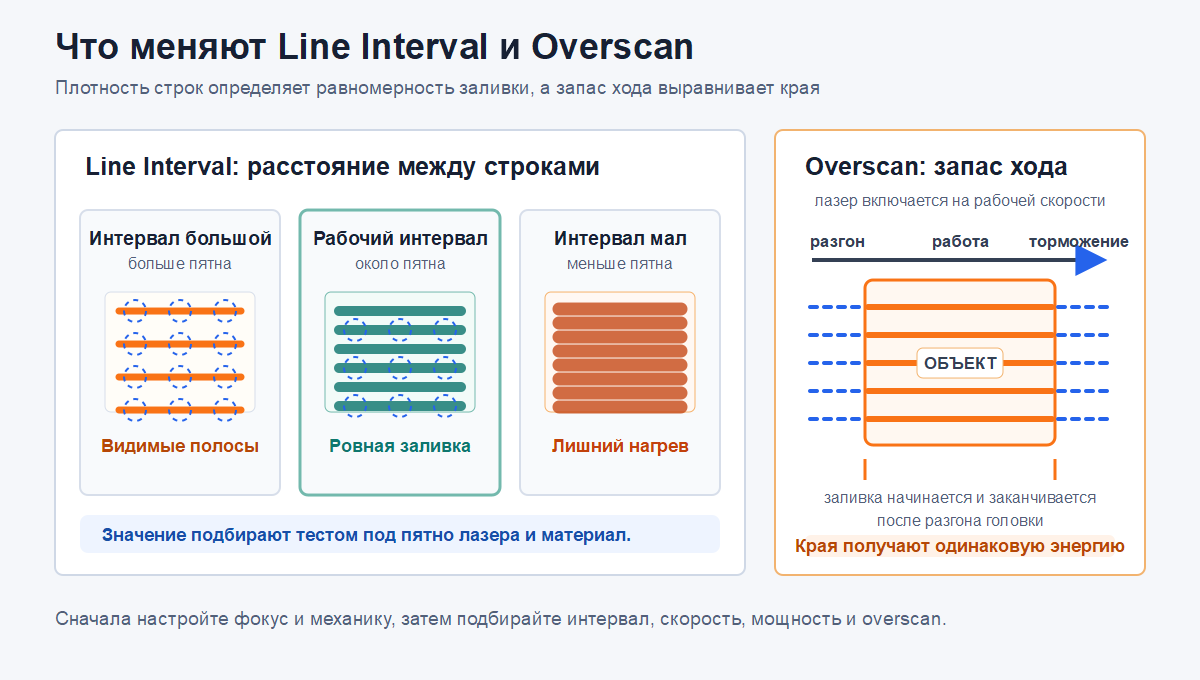
В режиме Fill LightBurn делит закрытую область на множество строк. Лазер проходит одну строку, смещается на заданный интервал и проходит следующую. Чем меньше интервал, тем плотнее штриховка и тем больше время работы. Чем больше интервал, тем быстрее гравировка, но выше риск видимых полос и незаполненных промежутков.
Главное отличие от ручной штриховки в том, что LightBurn учитывает форму объекта, внутренние отверстия, группировку и порядок обхода. Поэтому два визуально похожих логотипа могут гравироваться по-разному: один как цельная область, другой как набор отдельных фигур с большим количеством переездов.

Базовый порядок настройки Fill
Удобнее настраивать режим заполнения не хаотично, а по одному сценарию. Сначала выбирают материал и примерную связку скорость/мощность, затем подбирают плотность строк, потом проверяют качество краев и только после этого включают дополнительные опции.
- Назначьте объекту слой и выберите режим Fill.
- Поставьте стартовую скорость и мощность по тестовой таблице для вашего материала.
- Задайте Line Interval или LPI, ориентируясь на пятно лазера и нужную плотность.
- Откройте Preview и проверьте направление проходов, время и лишние холостые перемещения.
- Если края темнеют или появляются полосы на концах строк, настройте overscan и проверьте ускорения.
- После теста на материале корректируйте не все сразу, а по одному параметру: сначала мощность/скорость, потом интервал, затем дополнительные режимы.
Интервал строк, LPI и DPI
Line Interval задает расстояние между соседними строками гравировки. В LightBurn с ним связаны LPI или DPI: чем больше строк на дюйм, тем меньше расстояние между проходами. На практике это не значит, что нужно всегда ставить максимальную плотность. Если интервал меньше реального пятна лазера, линии начинают перекрываться, материал сильнее греется, а детализация уже не растет.
| Ситуация | Что делать с интервалом | Что проверить |
|---|---|---|
| Видны светлые полосы между строками | Уменьшить Line Interval или увеличить LPI. | Фокус, чистоту линзы, фактический размер пятна. |
| Гравировка слишком темная и перегретая | Увеличить интервал или снизить мощность. | Нет ли повторного прожига из-за слишком плотных строк. |
| Мелкий текст расплывается | Немного увеличить интервал и снизить тепловложение. | Скорость, мощность, направление сканирования. |
| Работа идет слишком долго | Увеличить интервал, если качество допускает. | Preview, время выполнения, читаемость результата. |
Для дерева и фанеры часто важнее стабильный цвет и отсутствие поджога, чем предельная плотность. Для анодированного алюминия или окрашенного металла можно использовать более мелкий интервал, если пятно лазера и механика позволяют получить ровную поверхность без полос.
Двунаправленное заполнение
Bi-directional Fill позволяет гравировать в обе стороны: слева направо и справа налево. Это обычно быстрее, потому что лазер не делает обратный холостой ход после каждой строки. Но качество зависит от того, насколько точно станок попадает в одну и ту же линию при движении в разных направлениях.
Если при двунаправленной гравировке вертикальные края текста становятся «зубчатыми» или одна строка немного смещена относительно соседней, проверьте backlash, натяжение ремней, ускорение и настройку сканирующего смещения. На слабой механике однонаправленное заполнение может быть медленнее, но чище.
Cross-Hatch: второй проход под углом
Cross-Hatch добавляет второй проход, повернутый на 90 градусов относительно первого. Это может помочь получить более равномерную заливку на некоторых материалах, особенно если один проход оставляет выраженные полосы. Но второй проход почти всегда увеличивает время и тепловложение, поэтому его стоит включать только после теста.
Для тонкой фанеры, бумаги, кожи и пластика Cross-Hatch может быстро привести к перегреву. Для маркировки металла или плотной декоративной гравировки он иногда дает более ровный тон, но настройки мощности лучше снизить относительно одиночного прохода.
Overscan: зачем нужен запас хода по краям
Overscanning добавляет холостой разгонный участок до начала строки и после ее конца. Это нужно, чтобы лазер включался уже на рабочей скорости, а не в момент разгона или торможения. Без overscan края заливки могут быть темнее, потому что головка движется медленнее, а материал получает больше энергии.
На DSP-контроллерах часть логики пересканирования может обрабатываться аппаратно, поэтому доступные настройки отличаются. Если параметр не виден, это не всегда ошибка: LightBurn показывает разные поля в зависимости от типа контроллера и выбранного режима.
Угол сканирования
Scan Angle задает направление строк. Значение 0 градусов обычно означает горизонтальные проходы. Значение 90 градусов разворачивает заливку вертикально. Угол помогает подстроить гравировку под волокна древесины, форму объекта, ограничения станка и видимые полосы.
| Угол | Как идет заливка | Когда полезно |
|---|---|---|
| 0° | Горизонтальные строки. | Стандартный вариант для большинства работ. |
| 90° | Вертикальные строки. | Когда форма вытянута по горизонтали или горизонтальные проходы дают полосы. |
| 180° | Похож на 0°, но направление обхода меняется. | Иногда помогает изменить стартовую сторону и поведение на краях. |
| Произвольный угол | Строки идут под заданным наклоном. | Скорее художественный прием; на некоторых DSP-системах может быть менее эффективен, чем 0/90°. |
Количество проходов, Z Offset и шаг Z
Pass Count задает количество проходов по той же заливке. Для гравировки это чаще используют не для «глубже любой ценой», а для более контролируемого снятия материала. Несколько мягких проходов иногда дают чище результат, чем один агрессивный, особенно на резине, пластике и некоторых покрытиях.
Z Offset и Z Step per Pass применимы только там, где станок и контроллер поддерживают управление осью Z. Смещение фокуса может менять ширину пятна и глубину воздействия. Но автоматический фокус, ограничители и конструкция лазерной головы могут не позволять безопасно опускать сопло ниже заданной высоты.
Группировка заполнения
Группировка определяет, как LightBurn будет заполнять несколько фигур на одном слое: все сразу, группами или по одной. Это заметно влияет на время. Если логотип состоит из множества маленьких элементов по всей рабочей области, заполнение всех фигур одновременно может дать длинные строки и меньше разгонов. Если элементы разбросаны далеко друг от друга, индивидуальное заполнение иногда сокращает холостые переезды.
| Вариант | Что происходит | Плюсы и минусы |
|---|---|---|
| Fill all shapes at once | Все фигуры слоя заполняются как одна область проходов. | Часто быстро на больших работах, но может давать много пустых участков между элементами. |
| Fill groups together | LightBurn обрабатывает сгруппированные элементы вместе. | Компромисс для логотипов и наборов объектов. |
| Fill shapes individually | Каждая фигура заполняется отдельно. | Может быть быстрее для разнесенных мелких объектов, но иногда оставляет заметные различия на стыках и требует точной механики. |

Расширенные настройки Fill
Расширенные настройки не стоит включать «для улучшения качества» без конкретной причины. Они помогают решить отдельные задачи: сделать боковые стенки штампа, ускорить гравировку полых областей или настроить наследуемое поведение старых проектов. Если результат уже чистый, лишние режимы могут только усложнить диагностику.

Ramp Length
Ramp Length создает наклонные боковые стенки гравировки за счет изменения мощности около края. Чаще всего это нужно при изготовлении резиновых штампов: тонкие элементы получают поддержку, а лишний материал вокруг них снимается плавнее. Для обычной декоративной гравировки эта настройка обычно не нужна.
Flood Fill
Flood Fill пытается уменьшить холостые перемещения по пустому пространству, заполняя близкие участки более локально. На простых полых объектах это может ускорить работу. На сложных рисунках режим иногда строит траекторию с возвратами к уже пройденным областям, поэтому плохо настроенный станок может оставить пропуски или смещения.
Перед реальным запуском Flood Fill обязательно смотрите Preview. Если траектория выглядит как частые прыжки между мелкими участками, лучше вернуться к обычному Fill или разбить рисунок на отдельные слои.
Fill + Line и подслои
В старых версиях LightBurn режим Fill + Line позволял сначала заполнить форму, а затем обвести ее контур. В новых версиях это удобнее делать через подслои: один подслой в режиме Fill для гравировки, второй в режиме Line для обводки или резки. Так проще отдельно управлять скоростью, мощностью и порядком операций.
Если вы открываете старый проект, LightBurn может преобразовать старое поведение Fill + Line в подслои. После такого преобразования проверьте порядок слоев и Preview: контур должен идти после заливки, если он нужен как чистовая обводка.
Offset Fill: когда заливка со смещением лучше обычной
Offset Fill строит траектории, которые повторяют форму объекта, похожим образом на «карман со смещением» во фрезерной CAM-обработке. Обычный Fill проходит параллельными строками через всю область, а Offset Fill обходит контур все ближе к центру. По документации LightBurn обычная растровая заливка предпочтительнее для большинства работ, но Offset Fill может быть быстрее на некоторых полых формах и медленных станках.

Offset Fill не является автоматическим улучшением обычного Fill. Траектория сложнее рассчитывается, может дольше генерироваться и не всегда дает более чистую поверхность. Для плотного логотипа, таблички или текста обычный Fill часто стабильнее. Для кольца, рамки или полой детали Offset Fill может убрать лишние проходы через пустую середину.


Типовые настройки для разных задач
Универсальных чисел для мощности и скорости нет: они зависят от лазера, линзы, материала, обдува и контроллера. Но можно выбрать правильную логику настройки под задачу.
| Задача | Что обычно важно | С чего начать |
|---|---|---|
| Текст на фанере | Читаемость, чистые края, минимум поджога. | Обычный Fill, 0° или 90°, умеренная мощность, тест Line Interval. |
| Логотип на анодированном алюминии | Равномерный тон и мелкая детализация. | Меньший интервал строк, высокая скорость, проверка двунаправленного заполнения. |
| Резиновый штамп | Глубина и поддержка тонких элементов. | Fill, несколько проходов, Ramp Length, отдельный тест на мелких деталях. |
| Полая рамка или кольцо | Сократить пустые перемещения. | Сравнить обычный Fill и Offset Fill через Preview. |
| Большая плашка | Равномерность и отсутствие полос. | Проверить фокус, интервал, overscan, механику и направление сканирования. |
Частые ошибки и как их исправлять
| Проблема | Вероятная причина | Что проверить |
|---|---|---|
| Темные вертикальные края заливки | Лазер включается до выхода на скорость или тормозит на краю. | Overscan, ускорения, доступное место за границами объекта. |
| Полосы по всей поверхности | Неверный интервал строк, фокус или нестабильная мощность. | Line Interval, линзу, обдув, материал-тест. |
| Смещение строк при двунаправленной гравировке | Люфт, ремни, неправильный scan offset. | Однонаправленный режим, механику, калибровку смещения. |
| Мелкий текст заплывает | Слишком много энергии или слишком плотная заливка. | Снизить мощность, увеличить скорость или интервал. |
| Flood Fill оставляет пробелы | Сложная траектория и недостаточная точность механики. | Отключить Flood Fill, проверить Preview, разбить дизайн на слои. |
| Offset Fill долго готовит файл | Сложный контур требует тяжелого расчета траектории. | Упростить геометрию или использовать обычный Fill. |
Практический алгоритм теста
- Сделайте маленький тестовый квадрат или текст на том же материале.
- Проверьте 2-3 варианта мощности и скорости.
- Оставьте лучший вариант и отдельно проверьте 2-3 значения Line Interval.
- Включите Preview и сравните время для Fill, Fill shapes individually и Offset Fill.
- Если видны темные края, настройте overscan или уменьшите скорость.
- Сохраните удачную связку в библиотеку материалов LightBurn, чтобы не подбирать ее заново.
Главная ошибка при настройке Fill — пытаться лечить все мощностью. Если заливка плохая, проблема может быть в фокусе, шаге строк, механике, направлении проходов, пересканировании или порядке обработки фигур. Поэтому лучше работать через короткие тесты и Preview: сначала понять траекторию, потом подбирать энергию.
Источники
При обновлении статьи использовались официальные материалы LightBurn: Fill Mode в документации LightBurn и Offset Fill Mode в документации LightBurn.
Добавить комментарий